HOME
 En MicrAM Technologies estamos realizando desarrollos en electrónica para empresas. Si te considerás un verdadero profesional de la electrónica, mandanos tu curriculum vitae a andres@moraldo.com.ar para tener la oportunidad de trabajar en equipos de desarrollo del más alto nivel.
www.andres.moraldo.com.ar
Curso de Microcontroladores Pic
(By Andrés Moraldo)
Nivel Inicial - Avanzado
Argentina
Seteando todo para empezar tranquilos
El MPlab es un programa. El MPlab es un programa. No es inteligente y no sabe que hacer por si solo.
Es mas, les debemos dar las
ordenes una a una y muy bien explicadas para que este las entienda. Estas
ordenes estarán acompañadas por parametros que le dirán a la máquina como se
realizará esa taréa. De otra manera, esta no se ejecutará.
Antes que nada nos encontramos con que el código no se crea en cualquier
lado. Se escribirá en un archivo (similar a un archivo de texto común y
corriente) que tendrá la extensión *.asm. El código se ejecuta de arriba
hacia abajo empezando de la primer línea de código y terminando en la última.
Es decir que cuando leamos el código que hemos escrito, comenzaremos de la
misma manera que si leyeramos una carta.
Además en el Mplab podemos generar librerías (trozos de código que se comparten en distintos proyectos), cuya extensión es *.inc. Con ellos nos ahorrararemos tipeo, y todo estará mas organizado.
Como la memoria del microcontrolador es muy limitada, el código debe ser escrito en el pic de una manera comprimida. El MPlab se encargará de comprimir el código y dejarnoslo en un archivo *.hex. En este archivo se encuentra todo nuestro código escrito en Hexadecimal. Es decir que el codigo que verdaderamente habíamos escrito en varias hojas de trabajo ahora solo es un parrafito de numeros y letras.
Empecemos ahora si con el programa.
Una vez instalado el MPlab(R), nos encontraremos con la siguiente ventana:

Aquí nos encontramos como en cualquier programa con una Barra de menú
(File, Proyect, Edit, ...), Una Barra de Comandos (son los iconitos que aparecen
debajo de la Barra de Menú, son accesos rápidos a los comandos mas comunes), y
un Barra de Título (la de mas arriba en donde aparece el nombre del proyecto
abierto).
Todo el código y las librerías deberán estar contenidas en un solo
proyecto. Este proyecto para los que no saben programación será algo así como
una carpeta que contendrá todos los archivos que utiliza un mismo programa. De esta manera cuando nosotros le pidamos al MPlab por ejemplo simular nuestro programa, este sabrá cuales son los archivos que utiliza nuestro programa
Entonces creemos un proyecto nuevo.
Vamos a la barra de menú, Proyect, New Proyect. Nos pedirá la ubicación y
el nombre del nuevo proyecto. Le pondremos un nombre como Inicio.pjt y lo
guardaremos en algún sitio que luego lo encontremos. Todo el proyecto, código
fuente y las librerías deberán estar en una misma carpeta. Damos el ok a la
ventana.
Nos aparecerá una ventana de Edición del Proyecto. Por el momento le
daremos Ok sin mirar mucho pues nos faltara el archivo de código.
OK Estamos como al principio. No cambio nada excepto la Barra de Título que
ahora tiene el nombre y la ubicación de nuestro proyecto.
Ahora debemos crear un crear un archivo que contenga todo el código fuente.
Entonces vayamos a la Barra de menú, File, New. Aquí es donde escribiremos el
código fuente pero primero debemos guardar el archivo. Para esto en la Barra de
menú, File, Save as..., y lo guardaremos con el nombre Inicio.asm en la misma
carpeta del proyecto.
Ahora tenemos un proyecto que no tiene asignado ningún archivo de código
fuente (node) y un archivo de código fuente aislado, por eso debemos
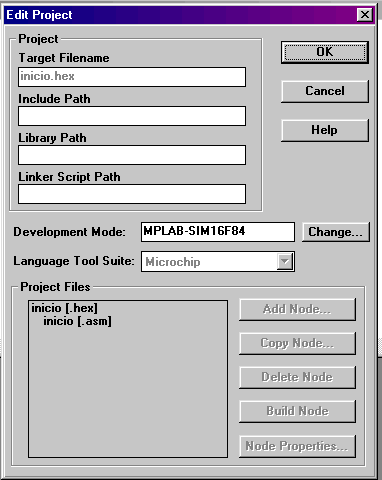
enlazarlos. Vayamos a la Barra de menú, Proyect, Edit proyect, y se abrirá una
ventana que ya hemos visto antes. Busquemos el botón Add Node y presionemos
sobre él.
Encontraremos el archivo Inicio.asm y ponemos Ok. Otra cosa que debemos
cambiar es en la opción Development Mode debemos presionar el botón Change.
Allí se abrirá una ventana en donde tendremos que setear varias cosas.
En la solapa Tools, pondremos el nombre del integrado (processor)
y algo muy importante, por lo general por defecto esta seteado la opción
None(Editor Only), allí pondremos la opción MPLAB-SIM (Simulator). Si esta está
en Only Editor, podremos escribir el código pero no nos dejará simularlo en la
PC. En el nombre del integrado pondremos 16f84 que es con el que trabajaremos
dado su bajo precio y su buena performance.
En la solapa Clock, pondremos la frecuencia de oscilador y el tipo de
oscilador de nuestro micro. Aquí pondremos oscilador XT y frecuencia de 4Mhz.
Las demás solapas por ahora no las tocaremos.
Si todo salió bien debería quedar así:
Ya casi estamos listos para empezar a escribir el código. Si aun no apareció
la ventana de texto (donde se escribirá el código), pondremos en File,
Open..., y pondremos el archivo asm que deseamos modificar.
Bien ya tenemos el editor de texto, ya tenemos un
proyecto, que nos falta... Debemos crear el *.hex. Este se crea automáticamente
cuando compilamos el programa por primera vez. Por ahora no nos haremos problema
y empecemos con el código.
Empezando con el
Programa
Si deseas podes escribirme y dejarme un mensaje, tu duda o bien tu proyecto para que todos lo conozcamos
Como colaborar
Atención profesionales y aficionados a la electrónica!
En andres.moraldo.com.ar estamos buscando nuevos autores para nuestros artículos. Si creés que tenés buenos conocimientos de electrónica de los que los demás puedan aprender, no te pierdas esta oportunidad de colaborar con la comunidad de aficionados y profesionales en Internet, y de hacerte conocer en la misma.
Si te interesa la propuesta, envíanos un mail a andres@moraldo.com.ar y contanos sobre qué temas te gustaría escribir, y pronto recibirás un mail nuestro contándote qué podemos hacer para que puedas volcar tus conocimientos en un artículo, y publicarlo en este sitio lo más pronto posible. Puedes encontrar mas informacion en esta página.
En este momento la comunidad de electrónicos en Internet es prácticamente nula, ayudános a hacer de este sitio el punto de encuentro internacional de los amantes del transistor. Esperamos sus mails!
Andres Moraldo
andres@moraldo.com.ar
www.andres.moraldo.com.ar